最初の1枚(1分で終わります)
アプリを開くと、画面の上に「はじめかた」の案内が出ています。迷ったら、そのボタンを押すだけで大丈夫です。
- ▶ 2-4-1 を置いて始める を押す → フォーメーションが自動で並びます
- 駒をドラッグして、うちのチームの形に動かす
- 右上の ライブラリに保存
画面は3つの入口に分かれています
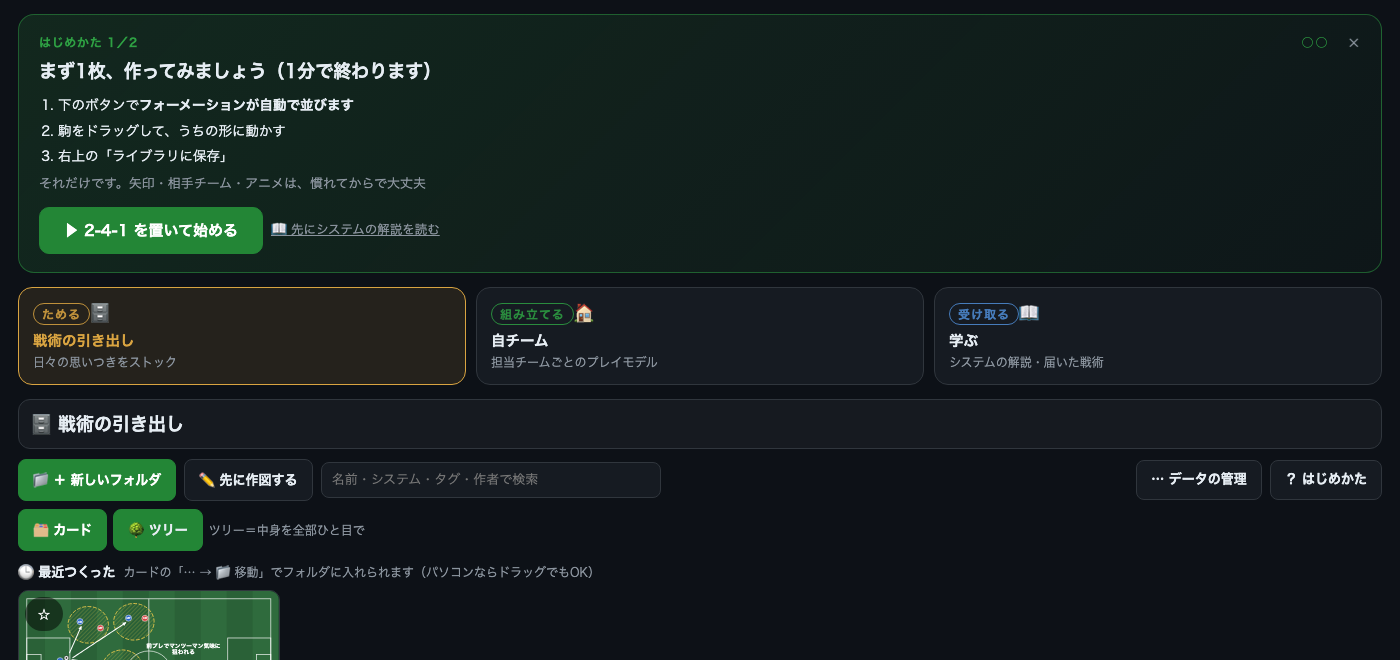
どの入口も「フォルダ → 戦術図」です
いきなり戦術図が並ぶことはありません。まずフォルダ(棚)が見えて、開くとその中身——パソコンのフォルダと同じです。
🗄 引き出し=フォルダ → 戦術図。📖 学ぶ=フォルダを2段まで。🏠 自チームだけ、チームとフェーズが入るぶん1段深くなります。
どこにいても画面の上のバーに道順が出るので、迷いません。
もっと大きく全体を見たいときは 🌳 ツリー に切り替えてください。
フォーメーションを置く(噛み合わせを見る)
- ホームでフォルダを開き、+ 新規作成(=その中に1枚作る)
- 人数モードを選ぶ:8人制/7人制/5人制/11人制(フォーメーションの選択肢が切り替わります)
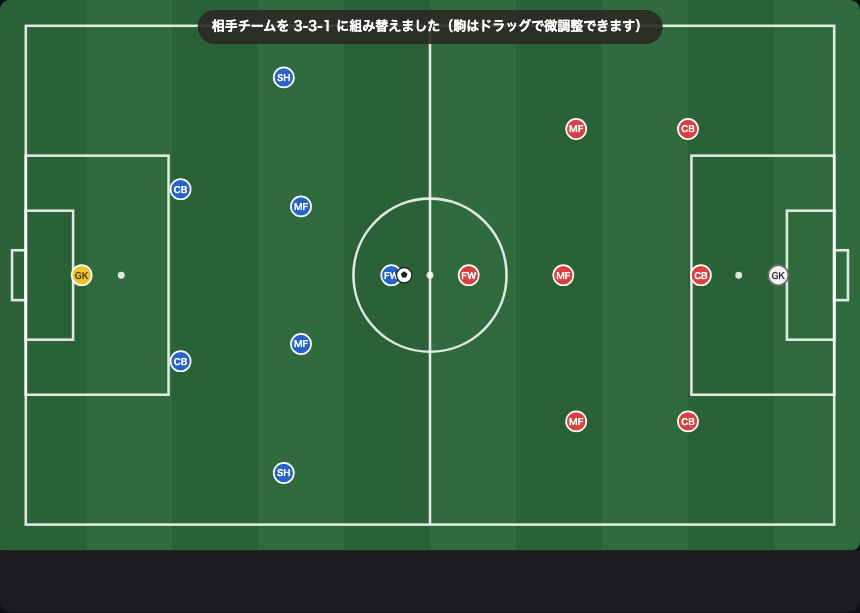
- 自:フォーメーション のセレクトからシステムを選ぶ → 自チーム(青)が定位置に一括配置されます(例:2-4-1、3-3-1…)
- 相手:フォーメーション で相手(赤)を選ぶ → 自動でミラー配置。これだけで噛み合わせ検討の盤面が完成です
- 駒はドラッグで微調整。ラベルは「ポジション名/背番号/なし」から切り替えられます
学ぶ(8人制の主要システムを知る)
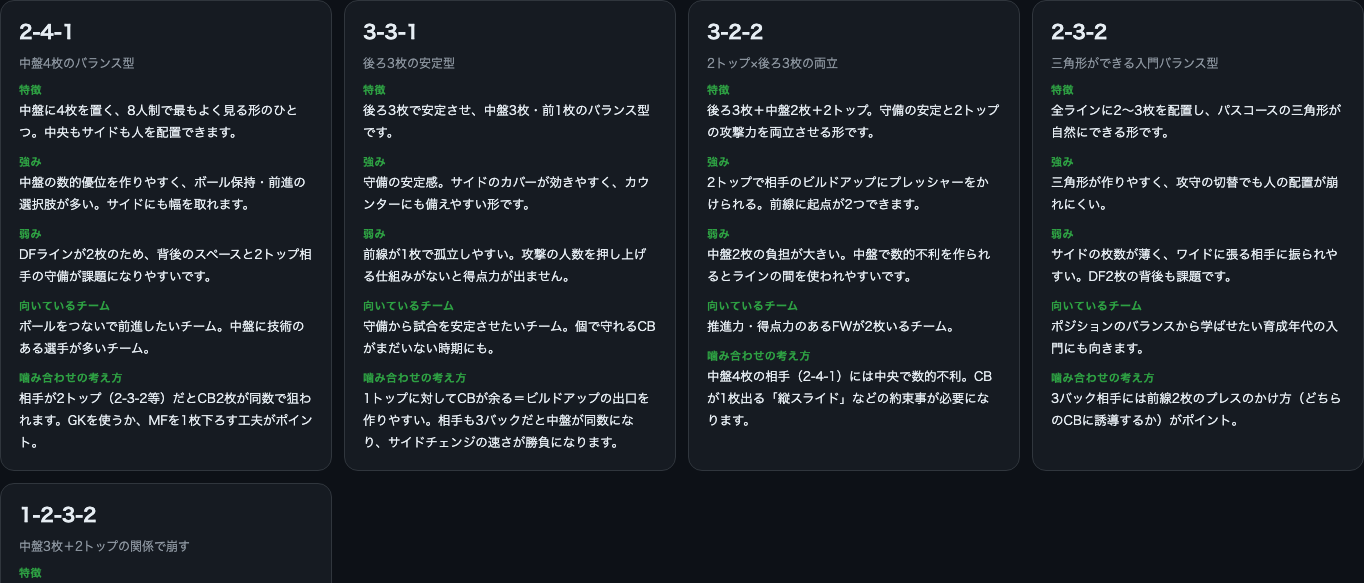
- ホームの 📖 学ぶ を開く → 📁 フォーメーション を開く
- 8人制の主要5システム(2-4-1/3-3-1/3-2-2/2-3-2/1-2-3-2)の解説カードを読む——特徴・強み・弱み・向いているチーム・噛み合わせの考え方
- 読んだら、ホームに戻って自分の盤面で試す——エディタの 自:フォーメーション/相手:フォーメーション で同じ形を置けます
これで3つの蓄積が揃います——日々の思いつき(引き出し)/教わったこと(学ぶ)/うちの約束ごと(自チーム)。
動かして、伝える(アニメーション・書き出し)
配置ができたら、動きを付けて「伝わる戦術図」にします。
- 駒を選んで 動きを描く → ピッチ上をなぞると、その軌道どおりに動きます(ビルドアップの循環、プレスのかけ方など)
- ▶ 再生でアニメーションを確認。コマを追加すれば、局面から局面へ続きが作れます
- 図解矢印・丸で囲む・四角で囲む・文字で狙いを書き込む(描き終わると自動で選択ツールに戻ります)
- 選んだものは 線の太さ/文字は 大きさ・縁取り を変えられます(書き出したファイルにも同じ見た目で反映されます)
- 下部のボタンから書き出し
1コマ目の説明は、アニメでは消えます
静止画で見せるときは番号や文字を入れたい。でも動き出したら邪魔になる——そこで道具バーを2つに分けています。
戦術をストックする(フォルダで整理する)
「🗄 戦術の引き出し」は、日々思いついた戦術をためておく場所です(チームを問わない一般的なアイデア)。ここで貯めて、使えるものを自チームのプレイモデルに取り込む——という流れになります(→ ⑤ 自チームのプレイモデル)。
整理のしかたは2通り、どちらでも大丈夫です。先にフォルダを作ってその中で描く——パソコンのフォルダと同じ感覚。あるいは ✏️ 先に作図する でとにかく描いて、あとから片づける。
- ホームの左上 📁 + 新しいフォルダ → 名前を付ける(例:ビルドアップ/プレッシング/vs 3-3-1対策)
- フォルダが開くと、同じボタンが + 新規作成(📁ビルドアップ に作る) に変わります。押して作ればそのフォルダに入ります
- 右の「情報」欄に名前を付けて ライブラリに保存(例:「3-3-1 vs 2-4-1 ビルドアップ」)
自チームのプレイモデルを組む
「🏠 自チーム」は、担当しているチームごとに、うちの約束ごとを積み上げていく場所です。引き出しより1階層深く、こうなっています。
まずチーム(U-12/U-10/1st など)を作ります。その中はフェーズ(攻撃の組織/攻撃→守備/守備の組織/守備→攻撃/セットプレー)で仕切られ、フェーズごとにサブフェーズのフォルダ(ビルドアップ・前進/プレッシング…)が並びます。
フォルダの中は1枚目=扉(そのフェーズの目的と原則)、2枚目から=例-1・例-2…という並びです(↑↓ で並べ替えられ、1枚目には 扉 のバッジが付きます)。積み上がったものが、そのままプレイモデルになります。
- ホームで 🏠 自チーム → 👥 + 新しいチーム(例:U-12)
- チームを開いて 📁 + 新しいサブフェーズ(フェーズも一緒に選べます。例:攻撃の組織 / ビルドアップ・前進)
- フォルダの中で + 新規作成 → まず扉(目的と原則を書く1枚)、続けて例-1・例-2とパターンを並べていく
戦術図の「メモ欄」——見出しも内容も自由に書けます
エディタ右の「メモ」は、「見出し+内容」のブロックを自由に足していく方式です。+ 見出しを追加 で増やせて、見出しは候補(目的・プレー原則・キーファクターなど)から選んでも、自分の言葉で書いてもOK。⠿ をドラッグすると並べ替えられます。空欄のままでも構いません——書いた分だけ、書いた並びのまま、PDFにもそのまま出ます。
最初に入っている見出しは、実際のゲームモデルと同じ並びのひな形です(消しても、名前を変えてもかまいません)。
- チームの戦い方が「口伝」から「1冊のブック」になります。フェーズごとに扉と例が積み上がり、そのままPDFブックに書き出せます
- コーチ間・年度の引き継ぎが変わります。「前のコーチのやり方」が消えずに、次の年度へそのまま渡せます
- TRAINING DESIGNERとつながります。原則に練習メニューを紐づければ、「戦い方→そのための練習」が1本の線になります
一式を配る——📕 PDF / 🖼 画像
チームのフォルダを開くと上にバーが出ます。📕 PDFにまとめる で表紙+目次+フェーズごとの章のプレイモデルブックが1本に。🖼 画像を一括保存 ならパワポに貼れる連番PNGで出ます。
原則に「練習メニュー」を結びつける(TRAINING DESIGNERと連携)
情報欄の 「この原則を落とし込む練習」 から、TRAINING DESIGNERで作った練習メニューを紐づけられます(難易度 TR-1/TR-2/TR-3)。▶ を押すと、このアプリの中でそのまま再生できます。
チームのバーの 🔍 練習にしていない原則 を押せば、まだ練習に落ちていない原則が一覧で出ます。
引き出しの戦術を「取り込む」とき——階層を決めます
引き出しのカードにある 🏠 自チームへ を押すと、チーム・局面・原則の階層を選んで取り込めます(元の戦術図は引き出しに残ります)。
プレイモデルは階層でつながっているので、「その話はどのレベルの話か」を決めておくと、あとでチームの約束と個人の判断が混ざりません。
データを守る(必ず読んでください)
データは端末内に保存されるため、ブラウザの履歴削除や端末の故障で消える可能性があります。次の習慣をおすすめします。
※下記の「JSC ID(クラウド同期)」にログインしておくと、クラウドにも自動保存されるため、この心配は大きく減ります。
- 週1回のバックアップ:ホームの ⋯ データの管理 → バックアップを保存 を押すと、全戦術図が1ファイルで保存されます
- 復元・機種変更:新しい端末でアプリを開き、⋯ データの管理 → ↩ バックアップから戻す(いまの内容を置き換え)でファイルを読み込むだけ。足すだけにしたいときは 📥 データを受け取る を使います
※「マイシステム」(登録した配置)は現在この端末内のみの保存で、クラウド同期・バックアップの対象外です(今後のアップデートで対応予定)。
※アプリの改善のため、作成された戦術図の内容と利用状況を匿名でサーバーに記録しています(個人を特定する情報は取得しません)。詳しくはプライバシーポリシーをご覧ください。
クラウド同期(JSC ID)── PCとスマホで同じライブラリを
無料のJSC IDにログインすると、戦術図が自動でクラウドに保存され、PC・スマホなど複数の端末で同じライブラリを使えます。TRAINING DESIGNERと共通のIDです(すでにお持ちの方は同じメールアドレスとパスワードでそのままログインできます。データはアプリごとに別々に保存され、混ざりません)。
はじめての方(3ステップ)
- アプリ右上の ⚙(歯車) を開き、「JSC ID(クラウド同期)」の欄にメールアドレスとパスワード(8文字以上)を入れて 新規登録
- 届いた確認メールのボタンを1回押すと登録完了です(メールはどの端末で開いてもOK)
- あとはどの端末でもログインできます。同じメールアドレスとパスワードで ログイン すれば、同じライブラリが表示されます
すでにJSC IDをお使いの方(これまでメールのリンクでログインしていた方)
- 「メールのリンクでログイン(以前から使っている方・パスワードを忘れた方)」の折りたたみを開き、これまでどおりリンクでログイン
- ログイン後、同じ画面の「新しいパスワード(8文字以上)」に入力して 設定する
- 次回からは、メールを待たずにメールアドレスとパスワードでログインできます
①「メールのリンクでログイン」のリンクは開いた端末だけ・1回きり有効です。複数の端末で使うならパスワードの設定が確実です。
②ログイン前に作った戦術図は、登録の操作をした端末で引き継がれます。スマホで登録したなら、確認メールもスマホで開くのが確実です。
💡 クラブで1つのJSC IDを共有して、スタッフ全員が同じ戦術ボードを見る使い方もできます(同じメールアドレスとパスワードで各自ログインするだけ)。
※メールが届かない場合は、迷惑メールフォルダをご確認のうえ、数分おいてから再度お試しください(送信は「ジュニアサッカー大学」名義で届きます)。
最初から入っているもの
はじめて開いたとき、それぞれの入口に1つずつ見本が入っています。空の部屋から始まらないように、という考えです。どちらも講師のカズが実際にこのアプリで作ったものです。
🗄 引き出しの1枚:パスコースがない時の動き(モビリティ)
「相手が前からプレスに来た時に、ロングボールで逃げるのではなく、コンビネーションや動きで回避したい」——そういう1枚です。▶ 再生すると9コマで動きます。アニメーションでどこまで表現できるかが、これ1枚でわかります。
🏠 自チームの1枚:プレイモデルの「扉」
目的(主原則)/プレー原則(準原則)/準準原則/キーファクターが、実際のゲームモデルと同じ並びで入っています。チームカード右上の ⋯ → ✎ 名前を変える でチーム名を変え、中身をうちのチームの言葉に書き換えれば、そのままプレイモデルづくりが始められます。
- カードの 編集 で中身を開く(引き出しの1枚は ▶ 再生 で動きます)
- 複製 してから書き換えると、元を残したまま自分版を作れます
- いらなければ、カードの ⋯ から削除して構いません(チームごと消してもOK)
※見本は自由に編集・削除できます(削除しても再び入ってくることはありません)。すでにご自分の戦術図がある方の環境には追加されません。
これからのTACTICS CREATOR
TACTICS CREATORはv1(最初のバージョン)です。ここから毎週、現場の声を聞きながら良くしていきます。予定している改良の一部:
- ●システムを置いた瞬間のヒント——「この形はここが空きやすい」を、操作の流れの中でお伝えします
- ●マイシステムのクラウド同期——登録した「配置+ポジション名」を、別の端末でも呼び出せるように
- ●コーチ同士でプレイモデルを配る——作った一式をそのまま渡せる仕組み(誰が作ったかが残る形で)
- ●セットプレーの配置テンプレート ほか
アプリとして使う(インストール)
ブラウザのままでも使えますが、アプリとしてインストールすると、ホーム画面のアイコンからワンタップ・全画面で開けます(無料・アプリストア不要・30秒)。iPhoneの方はデータ消失対策にもなるので特におすすめです。
よくある質問
他のアプリ(練習メニュー作成など)はどこにありますか?
アプリ右上の 家のアイコン から JSC APPS(アプリ一覧) に移動できます。練習メニューを作る「TRAINING DESIGNER」など、他の無料アプリもここに並んでいます。
本当に無料ですか?
無料です。アプリの全機能をお使いいただけます。
TRAINING DESIGNERと同じJSC IDで使えますか?
使えます。JSC IDは全アプリ共通で、同じメールアドレスとパスワードでログインできます。データはアプリごとに別々に保存されるので、練習メニューと戦術図が混ざることはありません。
データはどこに保存されますか?
お使いの端末のブラウザ内です。さらに、無料のJSC IDでログインするとクラウドにも自動保存され、端末の故障や機種変更でもデータが守られます(上記「☁ クラウド同期」参照)。あわせて、アプリの改善のため、作成された戦術図の内容と利用状況を匿名でサーバーに記録しています。氏名など個人を特定する情報は取得しません。詳しくはプライバシーポリシーをご覧ください。
スマホでも使えますか?
使えます。動画はPC・スマホともMP4形式で書き出されるので、そのままLINEやSNSで共有できます。
11人制でも使えますか?
使えます。人数モードで11人制を選ぶと、4-4-2/4-3-3/4-2-3-1/3-5-2/4-1-4-1のプリセットが使えます。7人制・5人制にも対応。さらに変則の並びは「+配置を登録」(マイシステム)で自由に作れます。
作った戦術図をコーチ仲間と共有できますか?
できます。カードの「⋯」から JSON書き出し でファイルを渡し、相手はそれを 📖 学ぶ にドラッグ&ドロップするか「📥 データを受け取る」で読み込むだけです。動画・GIF・画像での共有も簡単です。
不具合の報告や要望はどこに送ればいいですか?
ご意見・ご要望・不具合のご報告は、Lab会員限定でDiscordの専用チャンネルにて受け付けています(無料提供のため、個別のサポート窓口は設けていません)。アプリの改善に声を反映させたい方は、下記のLabをご覧ください。
もっと深く使いこなしたい方へ
Labでは、このボードを使った「戦術の考え方」——システムの選び方、噛み合わせの読み方、プレイモデルの組み立て——を講座として配信していきます。操作の先にある、戦術の思考を学びたい方はぜひ。
ジュニアサッカー大学 Labについて