メニューを描いて動かす
▲ この動画1本で、メニュー作成から書き出しまでの流れが一通り分かります。
- 下のタブから エディタ を開く
- ツールバーの青(選手)を選んでピッチをタップ → 選手が置けます。赤は相手、ボール・コーン・ゴールなども同じ要領
- 選手を選んで 動きを描く → ピッチ上を指(マウス)でなぞると、その軌道どおりに動きます
- ▶ 再生でアニメーションを確認
- コマバーの + で次のコマを追加 → 隊形から隊形へ、続きの動きを作れます
- 右の「メニュー情報」に名前を入れて ライブラリに保存
セッション(1日の練習)を組む
- タブから セッション を開く
- + 新規で作成 でカテゴリー(例:U-12)とシーズンを作成 → 以後この中に1年間の練習が蓄積されます
- + 新規セッション で今日の練習を作成(「第◯回」は日付から自動で付きます)
- メニュー構成の + でライブラリから練習メニューを追加し、項目(W-up、TR-1…)と時間を設定
- セッションシート印刷 / PDF で紙1枚のタイムテーブルに。現場モード ならスマホでそのまま練習を進行できます
- 📎 資料を貼る で、大会要項のPDFや手書きメモの写真をその日のセッションに添えられます(1セッション5件・1件15MBまで)。現場モードからもワンタップで開けます。資料はその端末の中だけに保存され、クラウド同期・書き出し・複製には含まれません
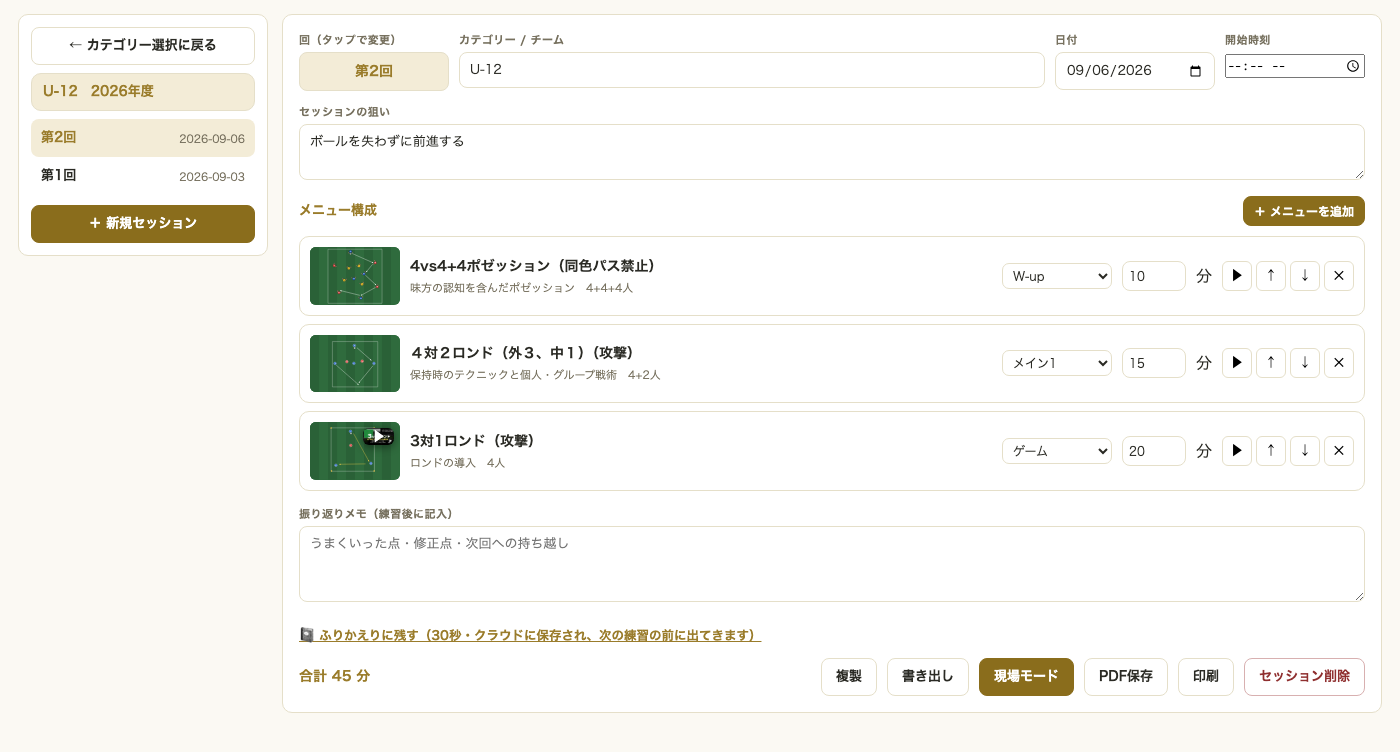
- 1年後、「あなたの練習ノート」が自動でできています。第1回から第◯回まで、日付とねらいつきで全部残る——手書きノートより検索できて、失くなりません
- 「先月なにやったっけ」が消えます。同じテーマの回をすぐ見返して、そこから複製して今日の練習が作れます
- SQUAD MANAGERと結べば、チームの台帳にも自動で練習日が並びます(下の🔗連携へ)
書き出す(動画・画像・PDF)
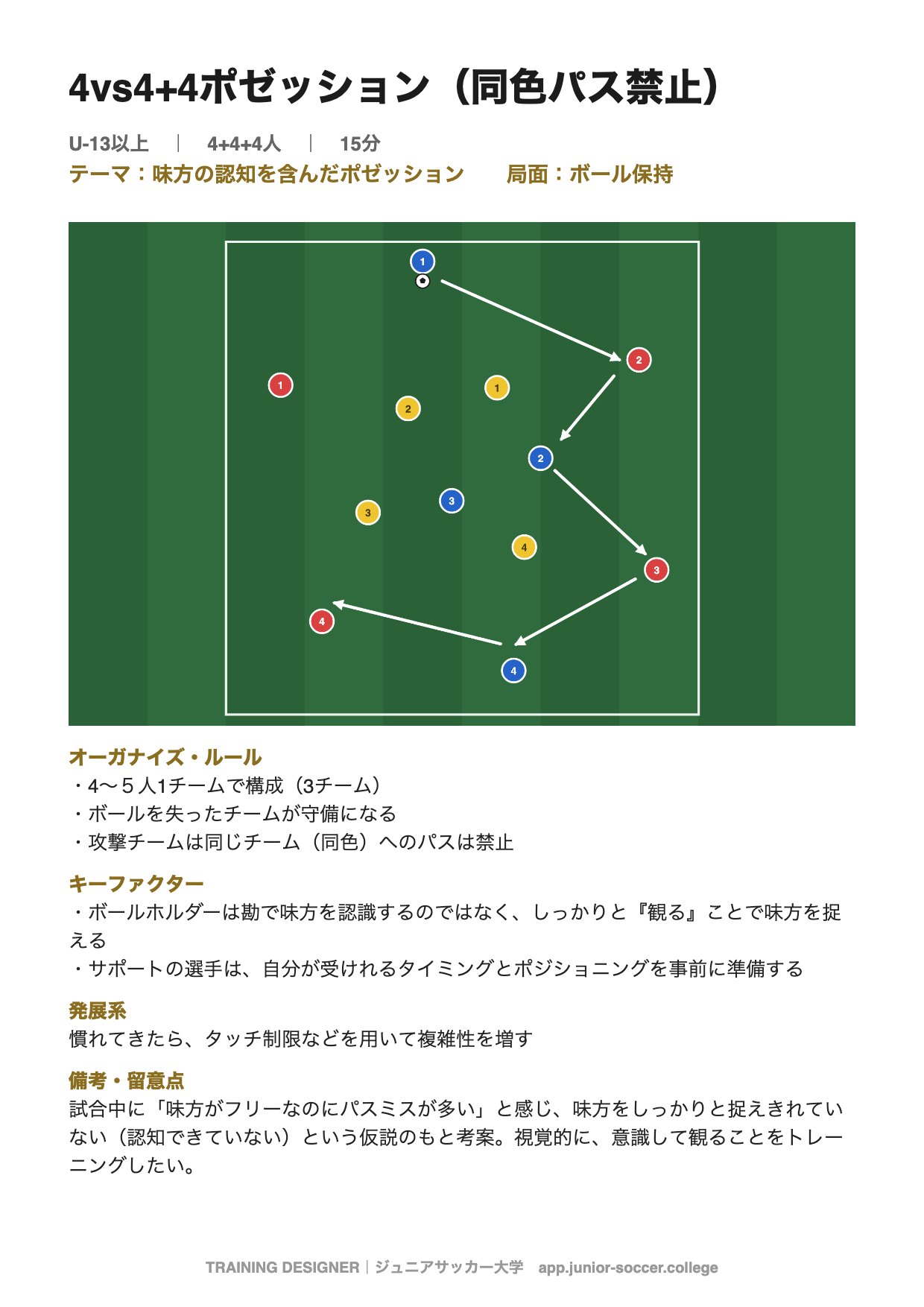
エディタ下部のボタンから選ぶだけ。6種類の形式に対応しています。
データを守る(必ず読んでください)
データは端末内に保存されるため、ブラウザの履歴削除や端末の故障で消える可能性があります。次の習慣をおすすめします。
※下記の「JSC ID(クラウド同期)」にログインしておくと、クラウドにも自動保存されるため、この心配は大きく減ります。
- iPhone・iPadの方:Safariなどのブラウザは、7日間開かないと保存データを消すことがあります。JSC IDでログインしておくか、Safariの共有ボタン(□↑)→「ホーム画面に追加」から開いてください(追加したアイコンから開けば消えません)
- 週1回のバックアップ:セッション画面の ⬇ 全バックアップ を押すと、全データが1ファイルで保存されます
- 復元・機種変更:新しい端末でアプリを開き、メニューライブラリの 外部データを追加 からバックアップファイルを読み込むだけ
- シーズンの整理:シーズン終了時は、カテゴリーカードの「⬇」でその1年分を保存しておくと年度ごとのアーカイブになります
※アプリの改善のため、作成されたメニュー内容と利用状況を匿名でサーバーに記録しています(個人を特定する情報は取得しません)。詳しくはプライバシーポリシーをご覧ください。
SQUAD MANAGER連携 ── セッションを作ると、チームの台帳に練習日が自動でできる
チームの台帳アプリSQUAD MANAGER(SQ・無料)と結びつけると、練習の「設計(TD)」と「記録(SQ)」が1本につながります。
- TDでセッションを作る(②のとおり。ワークスペース=チーム×年度・日付・ねらい)
- SQのチームの ⚙タブ → 🔗 TRAINING DESIGNER連携 で、TDのチーム名(例:U-12)を1回だけ選ぶ
- 以後は自動——TDでセッションを作るたびに、SQの出欠表にその日の練習日ができます。列の📋にセッション名と🎯ねらいが表示され、タップでTDのそのセッションが直接開きます
クラウド同期(JSC ID)── PCとスマホで同じライブラリを
無料のJSC IDにログインすると、メニューが自動でクラウドに保存され、PC・スマホなど複数の端末で同じライブラリを使えます。「家のPCで作って、グラウンドでスマホで確認」がそのままできます。
はじめての方(3ステップ)
- アプリ右上の ⚙(歯車) を開き、「JSC ID(クラウド同期)」の欄にメールアドレスとパスワード(8文字以上)を入れて 新規登録
- 届いた確認メールのボタンを1回押すと登録完了です(メールはどの端末で開いてもOK)
- あとはどの端末でもログインできます。スマホでもクラブのPCでも、同じメールアドレスとパスワードで ログイン すれば、同じライブラリが表示されます
すでにJSC IDをお使いの方(これまでメールのリンクでログインしていた方)
- 「メールのリンクでログイン(以前から使っている方・パスワードを忘れた方)」の折りたたみを開き、これまでどおりリンクでログイン
- ログイン後、同じ画面の「新しいパスワード(8文字以上)」に入力して 設定する
- 次回からは、メールを待たずにメールアドレスとパスワードでログインできます
①「メールのリンクでログイン」のリンクは開いた端末だけ・1回きり有効です。スマホで発行したリンクをPCで開いても、PCではログインできません。複数の端末で使うならパスワードの設定が確実です。
②ホーム画面に追加したアプリで使っている場合、メールのリンクはSafariなどのブラウザ側で開いてしまい、ホーム画面のアプリはログインされません(スマホの仕様で、両者は別々に扱われます)。この場合は、ホーム画面のアプリを開いてメールアドレスとパスワードでログインしてください。リンクを使う必要はありません。
③ログイン前に作ったメニューは、登録の操作をした端末で引き継がれます。スマホで登録したなら、確認メールもスマホで開くのが確実です。
💡 パスワード方式になったことで、クラブで1つのJSC IDを共有して、複数のコーチが同じメニュー棚を見る使い方もできます(同じメールアドレスとパスワードで各自ログインするだけ)。
※メールが届かない場合は、迷惑メールフォルダをご確認のうえ、数分おいてから再度お試しください(送信は「ジュニアサッカー大学」名義で届きます)。
クラブハウス ── 全国のコーチのメニューを、見る・もらう・出す
ライブラリの「🌏 クラブハウス」ボタンから開けます。全国のコーチが自分の現場で使っているメニューが、作った人のニックネームと「現場で使った時の話」つきで並ぶ棚です。
- 見る ── 気になるメニューは「▶ 見る」でその場でプレビュー(動きがあれば再生されます)
- もらう ── 「+ もらう」でそのまま自分のライブラリへ(無料のJSC IDが必要です——もらったメニューはIDにずっと残ります)。編集して自分のチーム用に改造してOKです
- シェアする ── 自分のメニューカードの「🌏 全国にシェア」ボタンひとつ(メニューを開いて作図中なら、保存ボタンの隣の「🌏 全国にシェア」からも)。ニックネーム(実名・チーム名は不要)と、現場で使った時の話を1行添えるだけで、すぐ棚に並びます
🔎 検索は「なにを練習したい?」の言葉でOK(「U-7 ドリブル」「楽しい」など。下のワンタップのタグからも探せます)。シェアしたメニューは👤あなたのシェアでいつでも一覧でき、🗑 取り下げも自由です(ライブラリの元メニューは消えません)。シェア済みのメニューは、一覧のボタンが「✓ シェア済み」に変わります。
サンプルメニュー(無料)
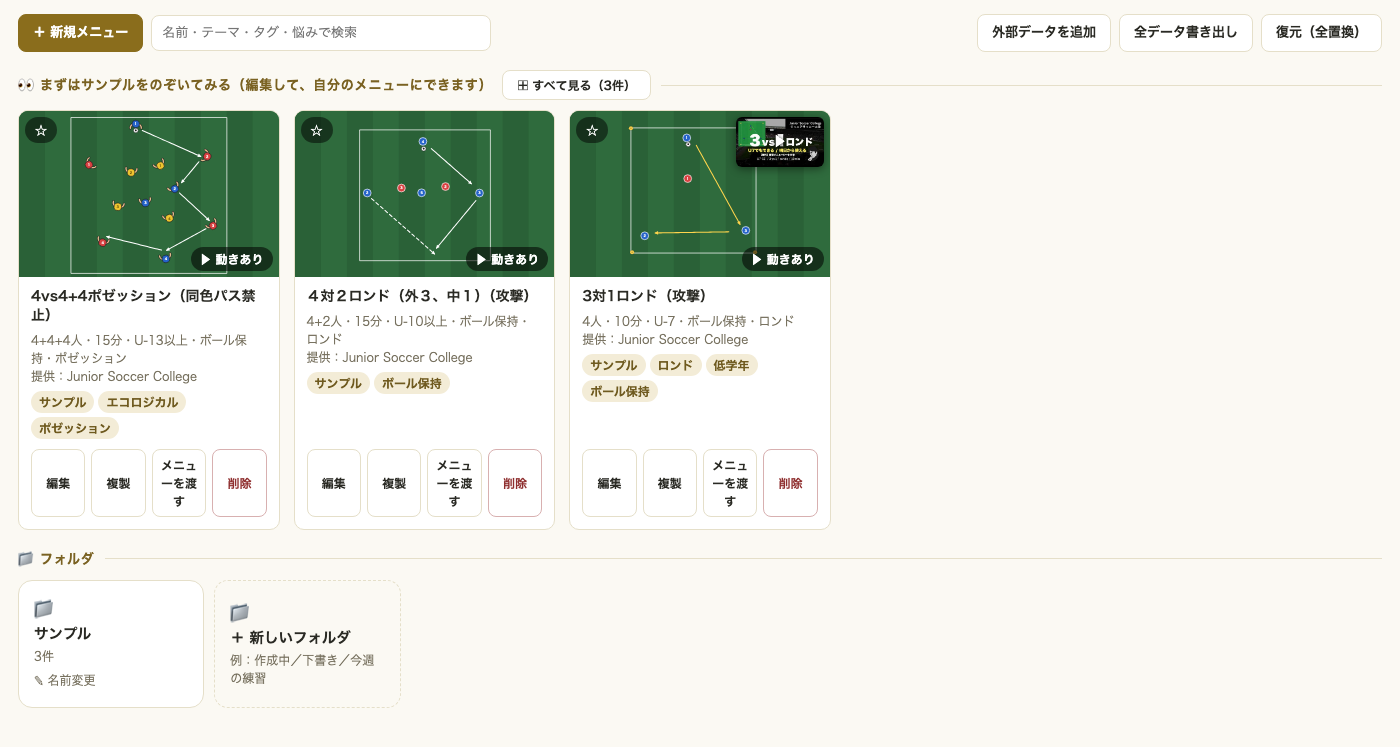
実際に現場で使っているメニュー3本を、初回からライブラリに入れてあります。まずは再生して動きを見て、複製して自分のチーム用に改造するのが上達の近道です(不要になったら削除も自由です)。
- アプリを開くと メニューライブラリ にサンプル3本が並んでいます
- カードの 編集 で中身を開き、▶ 再生で動きを確認
- 複製 してから改造すると、元のサンプルを残したまま自分版を作れます
※削除してしまった場合はこちらから。ダウンロード後、外部データを追加で読み込めます。
アプリとして使う(インストール)
ブラウザのままでも使えますが、アプリとしてインストールすると、ホーム画面のアイコンからワンタップ・全画面で開けます(無料・アプリストア不要・30秒)。iPhoneの方はデータ消失対策にもなるので特におすすめです。
よくある質問
本当に無料ですか?
無料です。アプリの全機能をお使いいただけます。
データはどこに保存されますか?
お使いの端末のブラウザ内です。さらに、無料のJSC IDでログインするとクラウドにも自動保存され、端末の故障や機種変更でもデータが守られます(上記「☁ クラウド同期」参照)。あわせて、アプリの改善のため、作成されたメニューの内容と利用状況を匿名でサーバーに記録しています。氏名など個人を特定する情報は取得しません。詳しくはプライバシーポリシーをご覧ください。
スマホでも使えますか?
使えます。動画はPC・スマホともMP4形式で書き出されるので、そのままSNSに投稿できます。
アプリが更新されるとデータは消えませんか?
消えません。データはアプリ本体とは別の場所(端末内)に保存されており、アプリの更新では触れません。さらに端末内に日次の自動バックアップを持ち、JSC IDにログインしていればクラウドにも保存されるため、三重に守られています。
複数の端末(PCとスマホ)で使えますか?
使えます。無料のJSC IDにログインすると、同じメールアドレスでログインした端末どうしでライブラリが自動で同期されます。手順は上記「☁ クラウド同期」をご覧ください。
コーチ仲間とメニューを共有できますか?
できます。ライブラリの「メニューを渡す」でリンクを作って送るのが簡単です——開いた人のTRAINING DESIGNERに、そのメニューのコピーが入ります(リンクは90日有効・受け取りには無料のJSC IDが必要です)。ファイル(.pack.json)で渡して「外部データを追加」で読み込む方法もあります。
さらにライブラリの「🌏 クラブハウス」では、全国のコーチの実戦済みメニューを見る・もらうことができます。自分のメニューカードの「🌏 全国にシェア」ボタンから、あなたのメニューもシェアできます(ニックネーム掲載・出せるのは自分の現場で使ったオリジナルだけ・現場で使った時の話を1行添えるのが条件)。特に良いメニューはカズが認定し、講評つきで「みんなのパック」として配布されます。
作った図や動画は自由に使っていいですか?
ご自身のチームや発信で自由にお使いください。
不具合の報告や要望はどこに送ればいいですか?
ご意見・ご要望・不具合のご報告は、Lab会員限定でDiscordの専用チャンネルにて受け付けています(無料提供のため、個別のサポート窓口は設けていません)。アプリの改善に声を反映させたい方は、下記のLabをご覧ください。
もっと深く使いこなしたい方へ
Labでは、このアプリを使った「練習メニューの設計の考え方」——テーマの立て方、コマ割りの発想、セッションの組み立ての実例——を講座として配信していきます。操作の先にある、設計の思考を学びたい方はぜひ。
ジュニアサッカー大学 Labについて